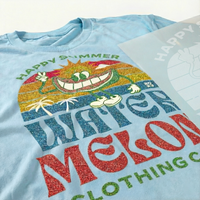
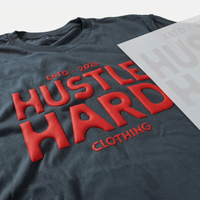
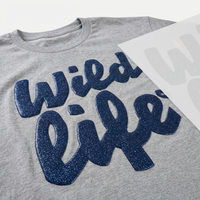
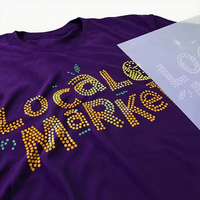







Has creado el diseño perfecto para tu ropa personalizada, pero algo no está del todo bien. Los bordes se ven borrosos, los detalles confusos y el texto no es tan nítido como debería ser. Ya sea que notes esta borrosidad en la pantalla de tu computadora, en tus transferencias DTF o en la prenda final ya estampada, no te preocupes, solo hay un puñado de causas comunes detrás de los diseños borrosos, y tenemos las soluciones para arreglarlas. Vamos a afinar esas impresiones y hacer que tu ropa se vea perfecta.
Tabla de Contenidos
- Principales razones por las que tus diseños están borrosos
- Soluciones para diseños borrosos
- Consejos para crear diseños nítidos y claros
- Conclusión

Principales razones por las que tus diseños están borrosos
Baja resolución o tamaño de imagen pequeño
Esto encabeza la lista de culpables detrás de los diseños DTF borrosos. El problema radica en cómo funcionan los gráficos ráster; estas imágenes se componen de pequeños cuadrados de color llamados píxeles. Piénsalo como un mosaico: cuando estás demasiado cerca, ves los mosaicos individuales, pero si retrocedes, forman una imagen clara. El problema ocurre de dos maneras: o tu imagen tiene muy pocos píxeles por pulgada (como un gráfico web de 72 ppp), lo que la convierte en una imagen de baja resolución, o es de alta resolución (más de 300 ppp) pero demasiado pequeña para el tamaño de impresión deseado.
Cuando estiras cualquiera de los tipos de imagen para que se ajusten a las dimensiones de impresión deseadas, tu software de diseño tiene que crear nuevos píxeles para llenar los espacios. Esta adivinación da como resultado esos frustrantes bordes borrosos y detalles perdidos. Para impresiones DTF nítidas, necesitas imágenes que sean de alta resolución (más de 300 ppp) y tengan el tamaño correcto para tus dimensiones de impresión final. Ten en cuenta que esto no es un problema para los gráficos vectoriales. Ya llegaremos a eso.

Artefactos de compresión
¿Alguna vez has notado extraños bloques pixelados o manchas extrañas cuando haces zoom en una imagen? Los artefactos de compresión son otro problema común en los diseños DTF. Ocurren cuando las imágenes se guardan repetidamente en formatos como JPEG o cuando se han compartido en internet y se han vuelto a guardar varias veces. Cada vez que se guarda, la calidad de la imagen se degrada aún más, como hacer una copia de una copia; finalmente, los detalles se vuelven confusos y aparece ruido digital.

La foto original está borrosa
A veces, la foto original carece de nitidez. Las fotos antiguas de la familia pueden ser naturalmente suaves debido a las limitaciones de las cámaras antiguas, o las tomas modernas pueden sufrir de un enfoque deficiente, movimiento de la cámara o borrosidad por poca luz. Incluso el mejor software de diseño no puede restaurar mágicamente detalles que no fueron capturados en primer lugar; es difícil afinar lo que nunca fue nítido para empezar.

Problemas de superficie y sustrato
Incluso las obras de arte perfectas pueden verse borrosas al estamparse sobre superficies texturizadas. Telas rugosas, materiales afelpados, algodón cardado barato y prendas con bolitas interfieren con la aplicación limpia de las transferencias DTF. Si bien no hay una solución mágica para los sustratos texturizados, puedes optimizar tus diseños para que funcionen mejor con ellos. Limítate a gráficos más simples con menos detalles finos y evita el texto intrincado o los patrones complejos que podrían perderse en la textura. Aprende las mejores formas de estampar en materiales que no son planos.

Problemas de impresora
Si realizas tus propias impresiones, los problemas con la impresora DTF pueden causar transferencias borrosas, desde configuraciones incorrectas y boquillas obstruidas hasta problemas de consistencia de la tinta y calidad de la película. Dado que la resolución de problemas de la impresora podría llenar un artículo completo, te recomendamos consultar las pautas del fabricante para obtener soporte técnico. O, si prefieres evitar la molestia del mantenimiento de la impresora, deja que Ninja Transfers se encargue de la impresión por ti.

Soluciones para diseños borrosos
Cambiar a gráficos vectoriales
A diferencia de las imágenes ráster basadas en píxeles, los gráficos vectoriales utilizan fórmulas matemáticas para crear formas y líneas. Esto significa que se mantienen nítidos a cualquier tamaño, perfectos para logotipos, texto e ilustraciones. Si bien siempre puedes convertir un vector a una imagen ráster cuando sea necesario, no puedes convertir un gráfico ráster borroso en un archivo vectorial limpio. Haz que el vector sea tu formato preferido para cualquier elemento de diseño que necesite bordes nítidos y escalabilidad infinita. Obtén más información sobre la diferencia entre gráficos vectoriales y ráster.
Buscar una versión de mayor resolución
Antes de intentar correcciones o soluciones alternativas, verifica si existe una versión mejor de tu imagen. Muchos clientes envían accidentalmente archivos comprimidos para la web cuando tienen versiones de calidad de impresión disponibles. Para fotos comerciales, busca en sitios de fotos de archivo donde puedas comprar versiones de alta resolución. Incluso una búsqueda inversa de imágenes podría revelar una copia más grande de la imagen elegida, solo asegúrate de tener los derechos adecuados para usarla.
Aumentar el tamaño y la resolución de la imagen
Ampliar tu diseño en software como Photoshop puede mejorar la claridad, aunque los resultados varían. Comienza aumentando la resolución a 300 ppp en el tamaño de impresión deseado; este es el punto óptimo para las transferencias DTF. Si bien los bordes aún pueden verse ligeramente suaves después de la escala, aplicar un filtro de nitidez puede ayudar a restaurar algo de nitidez. Solo recuerda que aumentar artificialmente el tamaño de la imagen nunca igualará la calidad de comenzar con una obra de arte del tamaño adecuado. Obtén más información sobre cómo escalar correctamente las imágenes.
Aplicar filtros de nitidez
Los filtros de nitidez aumentan el contraste a lo largo de los bordes de la imagen, haciendo que los detalles resalten. Aunque ideales para mejorar fotografías, estos filtros pueden crear halos no deseados alrededor de textos y logotipos. La mayoría del software de diseño incluye herramientas de nitidez, como la Máscara de Enfoque de Photoshop o el filtro Enfocar de GIMP. En Photoshop, prueba estas configuraciones como punto de partida: selecciona Filtro > Enfocar > Máscara de Enfoque, luego establece Cantidad en 150 %, Radio en 1-2 píxeles y Umbral en 3. Luego, reduce la cantidad. Ajusta con cuidado, ya que el exceso de nitidez puede hacer que tu diseño se vea peor que antes. Obtén más información sobre consejos de diseño para principiantes.
Probar el escalado con IA
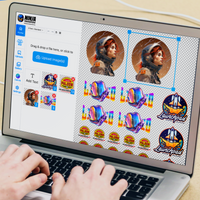
Las herramientas de escalado con inteligencia artificial utilizan el aprendizaje automático para mejorar de forma inteligente la resolución de las imágenes, añadiendo detalles realistas donde faltan píxeles. Aunque las herramientas profesionales como Topaz AI destacan en la mejora de fotos, pueden ser costosas. Para una solución gratuita, prueba nuestro Ninja Upscaler. Funciona muy bien tanto para fotos como para logotipos. Simplemente sube tu imagen y nuestra IA mejorará automáticamente la resolución y afinará los detalles. El proceso tarda segundos y puedes descargar tu diseño mejorado de inmediato.
Contratar a un diseñador para recrear tu obra de arte
A veces, empezar de nuevo es mejor que intentar arreglar una imagen borrosa. Los diseñadores autónomos en plataformas como Fiverr o Upwork pueden recrear tu diseño desde cero, a menudo por tarifas razonables. Solicita tu obra de arte en formato vectorial siempre que sea posible; esto te proporciona un archivo impecable que mantiene los bordes nítidos a cualquier tamaño, al mismo tiempo que permite elementos fotográficos dentro del diseño. Para un costo menor que la recreación completa, puedes pedirle a tu diseñador que aplique un efecto desgastado para ocultar la borrosidad y hacer que parezca intencional.
Probar herramientas de trazado automático
Las herramientas de trazado vectorial intentan convertir imágenes ráster en gráficos vectoriales detectando bordes y formas. La función Image Trace de Adobe Illustrator es la líder, pero numerosas herramientas y aplicaciones en línea ofrecen características similares. Aunque el trazado puede crear líneas limpias, los resultados a menudo parecen mecánicos o simplificados en comparación con el diseño original. El texto suele ser el que más sufre, resultando distorsionado o irregular. Considera esta opción solo cuando otras soluciones no sean viables, y espera tener que limpiar los resultados manualmente. Obtén más información sobre las mejores opciones de software de diseño para impresión DTF.
Reducir el tamaño de tu diseño
Cuando todo lo demás falla, reducir el tamaño de un diseño borroso puede mejorar su apariencia. Un diseño de frente completo que se ve borroso podría funcionar perfectamente como un logotipo en el pecho izquierdo, ya que el encogimiento aumenta naturalmente la densidad de píxeles. Solo ten cuidado con el texto. Si tu diseño incluye palabras, asegúrate de que sigan siendo legibles en el tamaño más pequeño. Si bien esta solución no es ideal, es mejor tener un diseño más pequeño y nítido que uno grande y borroso. Los diseños pequeños aún pueden destacar. Aprende sobre las formas de maximizar la viveza de tu diseño DTF.

Consejos para crear diseños nítidos y claros
Uso de Photoshop e InDesign
- Al escalar, comienza con "Tamaño de imagen" en lugar de "Transformar". Te brinda un mejor control sobre las opciones de resolución y remuestreo.
- Utiliza la opción de remuestreo "Conservar detalles 2.0" al ampliar imágenes. Es más inteligente que los algoritmos antiguos para mantener los bordes nítidos.
- Asegúrate de tener "Previsualizar" marcado al ajustar la configuración de nitidez para que puedas ver los cambios en tiempo real con un zoom del 100%.
- Duplica capas o usa capas de ajuste cada vez que apliques filtros y ajustes para que siempre puedas volver al original si es necesario.
- Guarda en formatos de alta calidad para evitar artefactos de compresión: PSD, TIFF, PNG, JPEG (alta calidad).
- Para las capas de texto, mantenlas "activas" y no las rasterices hasta que alcances el tamaño final (si es que lo haces).
- Experimenta con filtros y configuraciones hasta que te sientas cómodo entendiendo lo que hacen.
Uso de Google Lens para encontrar imágenes de alta resolución
- Sube una versión de baja calidad de tu imagen para encontrar versiones similares de mayor resolución.
- Haz clic en "Buscar fuente de imagen" para encontrar la original, generalmente la versión de mayor calidad.
- Usa el filtro "HD" en los resultados de búsqueda para encontrar solo coincidencias de alta resolución.
- Verifica varios resultados similares; a veces, las versiones posteriores de logotipos o diseños son de mayor calidad.
- Busca resultados de sitios web de empresas o kits de prensa en lugar de redes sociales; suelen alojar activos de mejor calidad.
Estampado de diseños de mejor calidad
- Para telas húmedas, pre-prensa durante 10 segundos para eliminar la humedad y crear una superficie de impresión lisa.
- Usa un quitapelusas o una afeitadora de tela para eliminar la pelusa y las bolitas antes de estampar.
- Para obtener resultados consistentes, mantén una temperatura precisa (alrededor de 310°F para DTF) y una presión firme.
- Deja que las transferencias se enfríen al menos 5 segundos antes de despegarlas; apresurarse puede distorsionar los bordes.
- Despega con los ojos: observa cómo la transferencia se separa de la prenda para asegurar una remoción limpia y uniforme.
- Para prendas texturizadas, intenta aumentar ligeramente la presión para ayudar a que la transferencia se asiente en la tela.

Diseños nítidos, negocios nítidos
Los diseños borrosos no tienen por qué frustrar tus sueños de ropa personalizada. Ya sea que estés lidiando con archivos de baja resolución, artefactos de compresión o prendas texturizadas difíciles, generalmente hay una manera de lograr impresiones más claras. Comienza creando o obteniendo obras de arte de alta calidad, archivos vectoriales cuando sea posible, o imágenes ráster de alta resolución con el tamaño correcto para tus necesidades. Si no te sientes cómodo manejando el aspecto técnico, considera contratar a un diseñador o usar nuestra herramienta de escalado de IA gratuita.
Recuerda, una obra de arte de calidad conduce a impresiones de calidad, lo que a su vez genera clientes satisfechos. Cuando estés listo para convertir esos diseños nítidos en ropa impresionante, Ninja Transfers te respalda. Revisaremos tu obra de arte para asegurarnos de que esté lista para imprimir, y nuestras transferencias DTF premium combinadas con prendas Ninja Blanks harán que tus diseños destaquen en todo momento.